Оффлайн
Ra1N
Понедельник, 19.12.2011, 20:52 | Сообщение # 1
|
|
Шаг 1
Создаем новое изображение размером 400х300 пикселей, применяем фильтр Filter > Render > Clouds. Удостоверьтесь, что цвет переднего фона (foreground color) - белый, а цвет заднего фона (background color) - черный.
http://web-silver.ru/photoshop/tutorials/images/icetext1.jpg
Шаг 2
Используем инструмент Text tool и пишем нужный нам текст большими белыми буквами. Скопируем наш текстовый слой и скроем этот скопированный слой. Мы вернемся к нему чуть позже.
Шаг 3
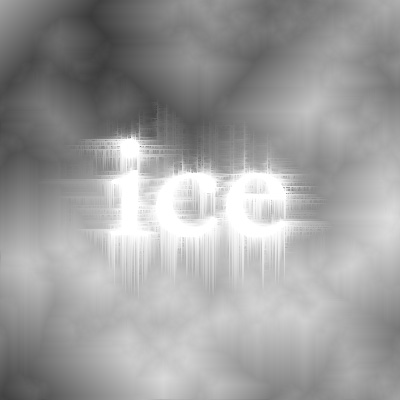
Растеризуем наш видимый текстовый слой, щелкнем правой кнопкой мыши на этом слое и выбираем Rasterize. Теперь нам нужно сделать эффект сосульки. Сливаем наш растеризованный слой со слоем бэкграунда нажатием комбинации клавиш Ctrl+E. Теперь применяем фильтр Filter > Stylize > Wind, таким образом, мы добавим сосульки на одну сторону нашего текста, выбираем From the right и нажимаем Ok. Теперь нам нужно сделать другие стороны. Делаем в меню Image > Rotate Canvas > 90 Degrees CW и нажимаем Ctrl+F для повторения эффекта ветра. Дальше проделайте это с оставшимися сторонами нашего текста, чтобы получилось примерно так, как на нашей картинке.
Шаг 4
Выбираем Image > Adjustments > Brightness Contrast, затемняем немножко и регулируем контраст так, чтобы получилось изображение как у нас на картинке.
Шаг 5
Теперь добавим немного цвета. Создайте новый слой, и измените способ слоя на Color. Теперь меняем цвет переднего фона (foreground color) на светло-голубой, а цвет заднего фона (background) на темно-синий. Выбираем инструмент Gradient tool и применяем Radial Gradient к нашему холсту.
Шаг 6
Нажимаем CTRL и щелкаем на нашем слое, чтобы выделить текст, после чего создаем новый слой выше всех слоев, что мы создали до этого. Заливаем текст синим градиентом и применяем фильтр Filter > Pixelate > Mosaic с параметром размера ячейки 7. У вас должно получиться примерно так, как на нашей картинке.
Шаг 7
Чтобы добавить больше кубиков льда и сделать их четче, применим еще один фильтр Filter > Sharpen > Sharpen. Нам нужно повторить этот фильтр комбинацией Ctrl+F столько раз, пока у нас не получится финальный результат, как на картинке ниже!
Шаг 1
Создаем новое изображение размером 400х300 пикселей, применяем фильтр Filter > Render > Clouds. Удостоверьтесь, что цвет переднего фона (foreground color) - белый, а цвет заднего фона (background color) - черный.
http://web-silver.ru/photoshop/tutorials/images/icetext1.jpg
Шаг 2
Используем инструмент Text tool и пишем нужный нам текст большими белыми буквами. Скопируем наш текстовый слой и скроем этот скопированный слой. Мы вернемся к нему чуть позже.
Шаг 3
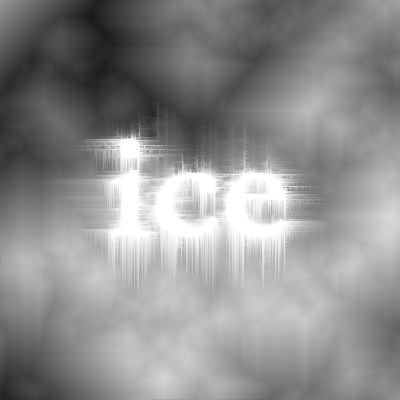
Растеризуем наш видимый текстовый слой, щелкнем правой кнопкой мыши на этом слое и выбираем Rasterize. Теперь нам нужно сделать эффект сосульки. Сливаем наш растеризованный слой со слоем бэкграунда нажатием комбинации клавиш Ctrl+E. Теперь применяем фильтр Filter > Stylize > Wind, таким образом, мы добавим сосульки на одну сторону нашего текста, выбираем From the right и нажимаем Ok. Теперь нам нужно сделать другие стороны. Делаем в меню Image > Rotate Canvas > 90 Degrees CW и нажимаем Ctrl+F для повторения эффекта ветра. Дальше проделайте это с оставшимися сторонами нашего текста, чтобы получилось примерно так, как на нашей картинке.
Шаг 4
Выбираем Image > Adjustments > Brightness Contrast, затемняем немножко и регулируем контраст так, чтобы получилось изображение как у нас на картинке.
Шаг 5
Теперь добавим немного цвета. Создайте новый слой, и измените способ слоя на Color. Теперь меняем цвет переднего фона (foreground color) на светло-голубой, а цвет заднего фона (background) на темно-синий. Выбираем инструмент Gradient tool и применяем Radial Gradient к нашему холсту.
Шаг 6
Нажимаем CTRL и щелкаем на нашем слое, чтобы выделить текст, после чего создаем новый слой выше всех слоев, что мы создали до этого. Заливаем текст синим градиентом и применяем фильтр Filter > Pixelate > Mosaic с параметром размера ячейки 7. У вас должно получиться примерно так, как на нашей картинке.
Шаг 7
Чтобы добавить больше кубиков льда и сделать их четче, применим еще один фильтр Filter > Sharpen > Sharpen. Нам нужно повторить этот фильтр комбинацией Ctrl+F столько раз, пока у нас не получится финальный результат, как на картинке ниже!
Ra1N
По поводу партнёрства ко мне
|
|